
Paseo × Hermes Agent — Mac miniのAIエージェントをどこからでも使う
Mac miniで動くHermes AgentなどのAIエージェントを、Paseoの美しいUIからどこでも操作できるようになった話。
どこからでも同じ環境を使いたい#
家のMac miniに、Hermes AgentをはじめとするAIエージェント環境を構築しています。自分の設定、ツール、プロジェクトファイルがすべて揃っているので、デスクに座ればすぐに作業に入れます。
ただ一つ不便なことがある。外出先や別のPCから使いたいとき、SSHで繋ぐか、環境を別途用意する必要があります。SSHは動くけれど、画面が小さいと使いにくいし、スマホからはほぼ実用になりません。
そう思っていたところに出会ったのがPaseoです。
Paseoとは#
Paseoは、ローカルで動くAIエージェントを統一的に操作できるオープンソースツールです。GitHubでは2,900以上のスターがついています。
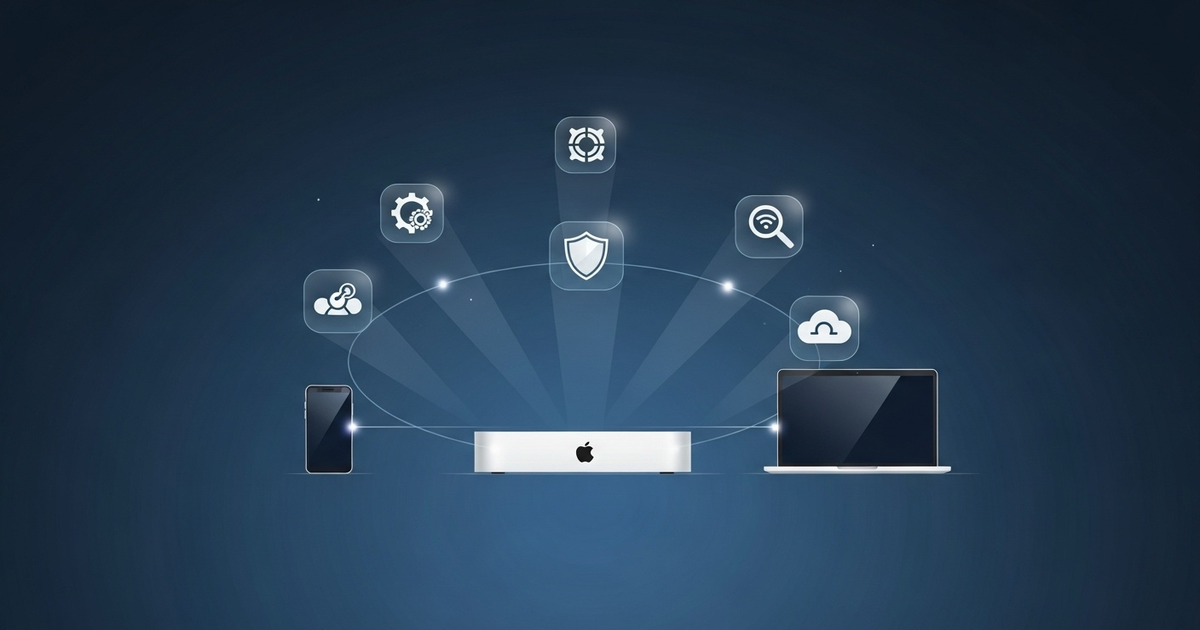
仕組みはシンプル。Mac miniにdaemon(サーバー)を立てて、そこにデスクトップアプリ、モバイルアプリ、Web、CLIのいずれかから接続する。エージェント自体はMac mini上で動くので、自分の開発環境や設定をそのまま活かせます。
対応しているエージェントは、Claude Code、Codex、OpenCodeがメインです。どのエージェントも同じ画面から操作できます。
いくつか特徴を挙げると:
- Self-hosted — エージェントは自分のマシンで動く。設定やツールはそのまま使える
- 複数デバイス対応 — iOS、Android、デスクトップ、Web、CLI。好きな端末から接続
- Privacy-first — テレメトリやトラッキングなし。ログインも必須ではない
- キーボードファースト — デスクトップアプリはキーボード操作に特化している
リモート接続は、PaseoのE2E暗号化リレーを使うか、直接接続で行います。リレーを使えば、VPNやポート開放なしで外から繋ぐことができます。
詳しくは公式ドキュメントを参照してください。
Hermes AgentをPaseoに繋ぐ#
Paseoのv0.1.55から、ACP(Agent Communication Protocol)カスタムプロバイダという機能が追加されました。これを使うと、Paseoが公式に対応していないエージェントでも、ACPプロトコルを実装していればプロバイダとして登録できます。この仕組み、シンプルでいいですよね。
Hermes AgentはACPモードを持っているので、この機能を使えば、Paseoに繋ぐことができます。
設定は ~/.paseo/config.json に書きます。例えばHermesのCOOプロファイルを登録する場合:
{
  "agents": {
    "providers": {
      "hermes-coo": {
        "extends": "acp",
        "label": "Hermes COO",
        "description": "Hermes COO — orchestration, task management",
        "command": [
          "/path/to/hermes",
          "acp"
        ],
        "models": [
          {
            "id": "default",
            "label": "かえで"
          }
        ],
        "env": {
          "HERMES_HOME": "/path/to/.hermes"
        }
      }
    }
  }
}ポイントは extends: "acp" の部分です。これを指定すると、Paseoは対象のCLIコマンドをACPプロトコルで起動し、プロバイダとして扱ってくれます。
command にはHermes Agentの実行パスを、models には表示名を指定します。複数のプロファイルを登録すれば、Paseo上でプロバイダを切り替えて使うことができます。
実際の使い方#
設定が終わってdaemonを起動すると、PaseoのアプリにHermes Agentがプロバイダとして表示されます。プロバイダを選んでタスクを投げると、Mac mini上でHermes Agentが起動して作業を始めます。
何が便利かというと、まずスマホからの操作性です。通勤中やカフェにいるときに、「あのタスク、進めておいて」と思ったらスマホを取り出してPaseoアプリを開く。Mac miniのエージェントがそのまま動き出します。家のデスクと同じ環境を、ポケットから触れる——こんな体験、試してみたくありませんか?
デスクトップアプリも使いやすいです。キーボードショートカットでエージェントを切り替えられたり、複数のエージェントを並列で走らせたりできます。Paseoのworktree機能を使えば、同じリポジトリで別々のブランチに向かってエージェントを動かすことも可能です。
CLIからも操作できます。
paseo run --provider hermes-coo "このタスクをお願い"
paseo ls                   # 実行中のエージェント一覧
paseo attach <id> # 出力をリアルタイムで確認「作業を投げて、あとで結果を確認する」というスタイルが自然にできます。
まとめ#
Mac miniにエージェント環境を置いておき、Paseoを通じてどこからでも操作できるようになりました。
同じ環境を複数デバイスで使う手段はいくつかありますが、PaseoのUXは個人的に一番使いやすいと感じています。デスクトップアプリのキーボード操作性、モバイルアプリの軽快さ、CLIの手軽さ。どの入り口から使っても違和感がない。
すでにClaude CodeやCodexを使っている人なら、導入コストはほぼゼロです。daemonを起動してアプリを開くだけ。Hermes Agentのようなカスタムエージェントも、ACPプロトコルさえ実装していれば追加できます。
興味があれば、paseo.shから試してみてください。